
Di chuyển email lịch sử sang 138 Email Doanh nghiệp: Quy trình kiểm tra, đồng bộ và xử lý sự cố
Di chuyển email lịch sử sang 138 Email Doanh nghiệp: Quy trình kiểm tra, đồng bộ và xử lý sự cố
Việc di chuyển email lịch sử sang hệ thống mới như 138 Email Doanh nghiệp không chỉ đơn thuần là thay đổi máy chủ nhận thư, mà là quá trình đảm bảo tính liên tục của dữ liệu kinh doanh và tuân thủ các yêu cầu lưu trữ. Đối với các doanh nghiệp, đặc biệt là những tổ chức có yêu cầu cao về bảo mật và giao dịch xuyên biên giới, việc chuyển đổi sai quy trình có thể dẫn đến mất mát dữ liệu hoặc gián đoạn liên lạc.
Dưới đây là hướng dẫn kỹ thuật tập trung vào khâu kiểm tra, thực hiện và xử lý sự cố khi chuyển dữ liệu email cũ sang hạ tầng của 138 Email Doanh nghiệp.
1. Kiểm tra tiền đề và chuẩn bị dữ liệu nguồn
Trước khi thực hiện bất kỳ thao tác di chuyển nào, quản trị viên cần xác nhận trạng thái của hệ thống nguồn và hệ thống đích.
- Xác nhận tên miền và tài khoản:*
- Đảm bảo tên miền doanh nghiệp đã được trỏ đúng về máy chủ của 138 Email Doanh nghiệp hoặc đang trong giai đoạn chuyển đổi song song. Các tài khoản người dùng phải được tạo sẵn trên bảng điều khiển quản trị.
- Kiểm tra giao thức hỗ trợ:*
- Hệ thống email cũ cần hỗ trợ giao thức IMAP hoặc POP3 để cho phép trích xuất dữ liệu. Theo thông số kỹ thuật công khai, 138 Email Doanh nghiệp hỗ trợ đầy đủ các giao thức chuẩn này (SMTP, IMAP, POP) với các cổng bảo mật SSL/TLS tương ứng. Nếu hệ thống cũ chỉ hỗ trợ giao thức độc quyền mà không bật IMAP, việc di chuyển tự động sẽ không khả thi và cần phương án xuất file thủ công.
- Sao lưu dữ liệu nguồn:*
- Đây là bước bắt buộc. Trước khi đồng bộ, hãy thực hiện sao lưu toàn bộ hộp thư cũ ra định dạng lưu trữ cục bộ để phòng trường hợp lỗi ghi đè hoặc mất kết nối giữa chừng.
2. Phương thức di chuyển và các bước thực hiện
Tùy thuộc vào khối lượng dữ liệu và năng lực kỹ thuật, doanh nghiệp có thể lựa chọn phương án sử dụng ứng dụng khách (client) để đồng bộ.
Sử dụng ứng dụng Client hỗ trợ đa nền tảng
138 Email Doanh nghiệp hỗ trợ truy cập và cấu hình trên nhiều nền tảng khác nhau, bao gồm webmail, ứng dụng 138 PC/Mobile và các client bên thứ ba như Outlook, Foxmail theo chuẩn giao thức. Điều này tạo điều kiện thuận lợi cho việc thiết lập đồng bộ dữ liệu lịch sử:

- Cấu hình hai tài khoản: Thêm cả tài khoản email cũ và tài khoản 138 Email Doanh nghiệp mới vào cùng một ứng dụng client (ví dụ: Outlook hoặc Foxmail).
- Thiết lập chế độ IMAP: Đảm bảo cả hai tài khoản đều được cấu hình ở chế độ IMAP để đồng bộ trạng thái thư và cấu trúc thư mục. Việc di chuyển dựa trên khả năng hỗ trợ các giao thức chuẩn IMAP và POP của hệ thống 138, cho phép trích xuất và đẩy dữ liệu từ các server cũ một cách linh hoạt.
- Thực hiện kéo thả (Drag & Drop): Chọn toàn bộ thư mục hoặc các email cần thiết từ tài khoản cũ và kéo sang thư mục tương ứng của tài khoản
- Hệ thống sẽ tự động tải nội dung từ server cũ và đẩy lên server mới.
- Giám sát quá trình: Với khối lượng lớn, quá trình này có thể mất vài giờ. Không tắt ứng dụng cho đến khi trạng thái đồng bộ hoàn tất.
Lưu ý quan trọng: Giao diện và đường dẫn công cụ quản lý có thể thay đổi theo phiên bản, do đó cần tham khảo hướng dẫn mới nhất trên cổng dịch vụ chính thức hoặc liên hệ hỗ trợ để có thông tin chính xác tại thời điểm thực hiện.
3. Xử lý các sự cố thường gặp trong quá trình di chuyển
Trong thực tế triển khai, các vấn đề sau thường xảy ra và cần có biện pháp xử lý cụ thể:
- Lỗi xác thực (Authentication Failed):*
*
- Nguyên nhân:
- Mật khẩu ứng dụng chưa được kích hoạt trên hệ thống cũ do bật bảo mật 2 lớp, hoặc tài khoản mới trên 138 chưa được kích hoạt đầy đủ.
- Khắc phục:
- Kiểm tra lại cài đặt bảo mật của hệ thống nguồn. Đảm bảo người dùng đã đăng nhập thành công ít nhất một lần qua webmail của 138 để kích hoạt tài khoản trước khi cấu hình trên client.
- Mất thư hoặc thiếu thư mục:*
*
- Nguyên nhân:
- Giới hạn kích thước thư hoặc thời gian chờ khi đồng bộ các thư mục quá lớn.
- Khắc phục:
- Chia nhỏ quá trình di chuyển theo từng thư mục. Kiểm tra mục "Thùng rác" hoặc "Spam" trên hệ thống mới, vì một số bộ lọc an ninh của 138 có thể tạm giữ các email có dấu hiệu lạ trong quá trình nhập liệu.
- Lỗi hiển thị ký tự:*
*
- Nguyên nhân:
- Sự khác biệt về bảng mã giữa hệ thống cũ và mới.
- Khắc phục:
- 138 Email Doanh nghiệp hỗ trợ chuẩn mã hóa UTF-8 toàn cầu. Nếu gặp lỗi, hãy thử mở email trên giao diện Webmail để xác định nguyên nhân.
4. Biên giới rủi ro và lưu ý quan trọng
Quá trình di chuyển email lịch sử tiềm ẩn một số rủi ro mà doanh nghiệp cần nhận thức rõ:
- Không cam kết 100% dữ liệu cũ:*
- Do sự khác biệt về cấu trúc lưu trữ giữa các nhà cung cấp, một số siêu dữ liệu như trạng thái "đã đọc" hoặc thứ tự sắp xếp có thể không được giữ nguyên vẹn. Mục tiêu ưu tiên là đảm bảo nội dung email và file đính kèm.
- Thời gian đồng bộ:*
- Tốc độ di chuyển phụ thuộc vào băng thông mạng và giới hạn tốc độ của hệ thống email cũ.
- Bảo mật trong quá trình chuyển đổi:*
- Đảm bảo quá trình truyền tải diễn ra qua kênh mã hóa (SSL/TLS). 138 Email Doanh nghiệp cung cấp các cơ chế bảo vệ an ninh mạng và chống virus, giúp lọc các mã độc tiềm ẩn từ dữ liệu cũ.
Kết luận và Khuyến nghị
Việc di chuyển email lịch sử sang 138 Email Doanh nghiệp là bước quan trọng để thống nhất hạ tầng truyền thông và nâng cao bảo mật. Để đảm bảo thành công, doanh nghiệp cần thực hiện nghiêm ngặt quy trình sao lưu, kiểm tra giao thức và giám sát đồng bộ trên các client được hỗ trợ.
Đối với các trường hợp phức tạp, dữ liệu nhạy cảm hoặc yêu cầu di chuyển số lượng lớn tài khoản cùng lúc, khuyến nghị liên hệ trực tiếp với đội ngũ hỗ trợ kỹ thuật của 138. Với mô hình vận hành trực tiếp từ hãng, đội ngũ này có thể cung cấp các hướng dẫn cụ thể về cấu hình server và hỗ trợ xử lý lỗi chuyên sâu.
Liên hệ hỗ trợ kỹ thuật 138 Email Doanh nghiệp ngay hôm nay để được tư vấn lộ trình di chuyển dữ liệu an toàn và hiệu quả nhất.
Đề xuất liên quan
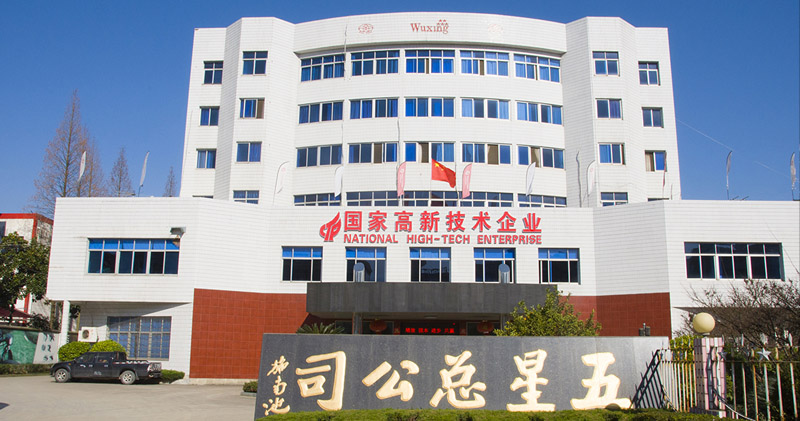
Doanh nghiệp công nghệ cao Trung Quốc Five-Star Vehicle chọn hộp thư doanh nghiệp 138
Là doanh nghiệp công nghệ cao quốc gia Trung Quốc trong lĩnh vực phụ tùng xe đạp, Five-S...
Tập đoàn China Railway – Doanh nghiệp Top 500 Thế giới – lựa chọn hộp thư doanh nghiệp 138
Công ty con thuộc sở hữu hoàn toàn của China Railway – tập đoàn nằm trong Top 500 doanh...
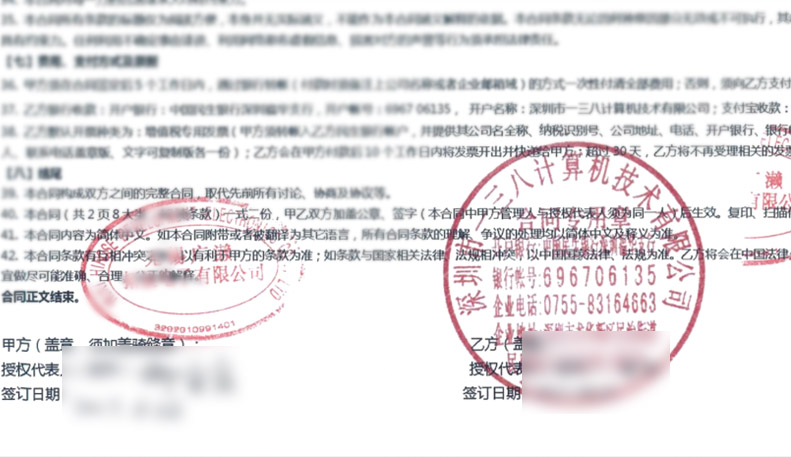
Trường hợp doanh nghiệp Nhật Bản Hirose Electric lựa chọn hộp thư doanh nghiệp 138
Hirose Electric, doanh nghiệp Nhật Bản thuộc Fortune Global 500, sau khi so sánh nhiều n...