
Cách chuyển danh bạ email doanh nghiệp sang nền tảng mới: Kiểm tra định dạng, ánh xạ trường và xử lý lỗi đồng bộ trên 13
Kết luận trực tiếp
Cách chuyển danh bạ email doanh nghiệp sang nền tảng mới không chỉ là thao tác xuất – nhập file, mà là quá trình kiểm soát cấu trúc dữ liệu, ánh xạ trường và xác minh đồng bộ đa thiết bị. Trên 138 Email Doanh nghiệp, quản trị viên cần xuất danh bạ từ hệ thống cũ dưới dạng CSV (mã hóa UTF-8) hoặc vCard 3.0, chuẩn hóa header, loại bỏ trùng lặp, sau đó thực hiện ánh xạ trường thủ công trong bảng điều khiển quản trị. Một số tính năng như nhập CSV hàng loạt, nhóm liên hệ hay hộp thư dùng chung hiện thuộc danh sách đang được hãng xác minh nội bộ, nên doanh nghiệp cần liên hệ đội ngũ hỗ trợ trực tiếp trước khi triển khai ở quy mô lớn.
Bối cảnh áp dụng thực tế
Quản trị viên IT tại các doanh nghiệp sản xuất, thương mại điện tử xuyên biên giới hoặc dịch vụ khách sạn thường phải di chuyển danh bạ liên lạc khi chuyển đổi hệ thống email. Các tổ chức như Điện tử Lạc Hào (Việt Nam) hay Ngũ Tinh Xe – những khách hàng công khai của 138 Email Doanh nghiệp – đều đối mặt với thách thức tương tự: danh bạ không chỉ chứa địa chỉ email mà còn bao gồm số điện thoại, chức vụ, phòng ban, ghi chú nghiệp vụ và đôi khi là nhóm phân phối (distribution list).
Khi chuyển sang nền tảng hộp thư tên miền riêng, nếu quá trình di chuyển danh bạ không được kiểm soát chặt chẽ, nhân viên kinh doanh có thể mất thông tin đối tác nước ngoài, bộ phận chăm sóc khách hàng không truy cập được dữ liệu quan trọng, và hệ thống đa thiết bị không đồng bộ kịp thời.
Nguyên nhân phổ biến khiến danh bạ lỗi sau khi chuyển
Trước khi thực hiện quy trình, cần nhận diện các điểm lỗi thường gặp:
Định dạng file không tương thích. Nhiều hệ thống cũ xuất danh bạ dưới dạng vCard 2.1 hoặc CSV không chuẩn, trong khi nền tảng mới yêu cầu vCard 3.0 hoặc CSV có cấu trúc trường cụ thể. File `.xls` hoặc `.xlsx` thường gây lỗi encoding khi nhập.
Thiếu ánh xạ trường (field mapping). Các trường như "Công ty", "Chức vụ", "Ghi chú" trong nền tảng nguồn có thể không tự động khớp với trường tương ứng trên 138 Email Doanh nghiệp. Việc phụ thuộc vào cơ chế auto-detect dễ dẫn đến mất dữ liệu ở các trường tùy chỉnh.
Ký tự đặc biệt và mã hóa sai. Danh bạ chứa tên tiếng Việt có dấu, ký tự Trung/Nhật/Hàn hoặc emoji thường bị lỗi nếu file xuất ra không dùng mã hóa UTF-8 hoặc chứa dấu BOM (Byte Order Mark) ở đầu file.
Trùng lặp bản ghi. Một địa chỉ email xuất hiện nhiều lần trong file CSV sẽ gây lỗi khi hệ thống cố gắng tạo bản ghi trùng, đặc biệt khi trường email được đặt làm khóa chính.
Đồng bộ đa thiết bị chưa kích hoạt. Sau khi nhập thành công trên webmail, danh bạ có thể không xuất hiện trên ứng dụng di động hoặc Outlook desktop nếu giao thức CardDAV chưa được cấu hình đúng hoặc tài khoản chưa được cấp quyền đồng bộ.
Quy trình kiểm tra và thực hiện chuyển danh bạ
Bước 1: Xuất danh bạ từ hệ thống cũ
Từ nền tảng nguồn (Outlook, Google Workspace, Zoho...), xuất danh bạ dưới dạng CSV (UTF-8) hoặc vCard 3.

- Nếu dùng Outlook, chọn "Export to a file > Comma Separated Values" và xác nhận mã hóa UTF-8 trong phần Advanced Options. Tránh xuất trực tiếp sang Excel vì dễ mất ký tự đặc biệt.
Bước 2: Chuẩn hóa cấu trúc file
Mở file CSV bằng trình soạn thảo văn bản thuần (Notepad++, VS Code) để kiểm tra:
- Dòng đầu tiên phải là header chuẩn: `FirstName,LastName,Email,Phone,Company,Title,Notes`
- Không có dấu BOM ở đầu file
- Mỗi địa chỉ email chỉ xuất hiện một lần
- Loại bỏ ký tự xuống dòng (`\n`) trong trường "Notes" vì có thể làm lệch cấu trúc dòng
- Xác nhận tổng số dòng dữ liệu khớp với số lượng liên hệ thực tế
Bước 3: Xác nhận điều kiện nhập trên hệ thống 138
Đăng nhập bảng điều khiển quản trị 138 Email Doanh nghiệp. Theo tài liệu kỹ thuật của hãng, các tính năng như nhập CSV hàng loạt, nhóm liên hệ, hộp thư dùng chung, danh sách ủy quyền và thời gian lưu nhật ký kiểm tra hiện nằm trong danh sách đang xác minh nội bộ (danh sách kiểm tra xác minh nội bộ số 11). Do đó, trước khi thực hiện nhập số lượng lớn (trên 500 bản ghi), quản trị viên nên liên hệ đội ngũ hỗ trợ trực tiếp từ hãng để xác nhận giới hạn dung lượng file, định dạng được chấp nhận và điều kiện hiện hành.
138 Email Doanh nghiệp do hãng trực tiếp vận hành, không phát triển qua kênh đại lý, nên mọi yêu cầu hỗ trợ kỹ thuật đều được xử lý qua cổng dịch vụ chính thức.
Bước 4: Thực hiện ánh xạ trường và nhập dữ liệu
Khi tải file CSV lên hệ thống, bảng ánh xạ trường sẽ xuất hiện. Quản trị viên cần xác nhận từng trường thủ công, đặc biệt với các trường tùy chỉnh như "Mã khách hàng", "Khu vực phụ trách" hoặc "Nhãn phân loại". Không nên dùng chế độ auto-detect nếu danh bạ có cấu trúc phức tạp.
Bước 5: Kiểm tra tính toàn vẹn sau khi nhập
Sau khi hệ thống xác nhận nhập thành công, thực hiện kiểm tra mẫu:
- Mở 5–10 bản ghi ngẫu nhiên trên webmail: xác minh email, số điện thoại, công ty hiển thị đúng vị trí
- Đăng nhập trên thiết bị di động (iOS/Android) qua ứng dụng mail chuẩn hoặc CardDAV: xác nhận danh bạ đồng bộ trong vòng 24 giờ
- Gửi email thử đến một liên hệ trong danh bạ để kiểm tra chức năng auto-complete
- Kiểm tra nhóm phân phối (nếu có): xác nhận thành viên nhóm nhận được email khi gửi đến địa chỉ nhóm
Giới hạn kỹ thuật và rủi ro cần lưu ý
138 Email Doanh nghiệp hỗ trợ truy cập đa nền tảng qua trình duyệt web, điện thoại di động, máy tính cá nhân và các ứng dụng khách bên thứ ba theo chuẩn giao thức. Tuy nhiên, cần lưu ý các ranh giới sau:
Đồng bộ CardDAV phụ thuộc vào cấu hình máy khách. Một số ứng dụng như Outlook phiên bản cũ (2013 trở về trước) có thể không nhận diện đầy đủ các trường tùy chỉnh hoặc hiển thị sai thứ tự tên.
Hệ thống không cam kết khôi phục 100% dữ liệu nếu file nguồn bị lỗi encoding, chứa ký tự điều khiển hoặc có cấu trúc không tuân thủ chuẩn. Khả năng bảo vệ dữ liệu của hệ thống chỉ giảm thiểu rủi ro, không thay thế cho việc chuẩn bị file nguồn đúng chuẩn.
Danh bạ chứa thông tin nhạy cảm (số căn cước, mã số thuế cá nhân, ghi chú nội bộ mật) cần được lọc bỏ trước khi nhập. Doanh nghiệp nên tuân thủ chính sách bảo mật nội bộ và chỉ di chuyển những trường thực sự cần thiết cho nghiệp vụ.
Khi nhân viên nghỉ việc, danh bạ cá nhân trên tài khoản của họ cần được xuất và chuyển giao trước khi quản trị viên vô hiệu hóa tài khoản. Việc này tránh mất dữ liệu liên hệ quan trọng mà nhân viên đã tích lũy.
Bảo trì định kỳ sau khi chuyển
- Hàng tháng:*
- Xuất bản sao lưu danh bạ dưới dạng CSV UTF-8 và lưu trữ ngoài hệ thống email
- Khi có thay đổi nhân sự:*
- Cập nhật danh bạ chung của phòng ban, loại bỏ liên hệ không còn hiệu lực
- Khi phát hiện thiếu trường:*
- Không chỉnh sửa thủ công từng bản ghi trên webmail – hãy xuất lại toàn bộ, bổ sung trường và nhập đè sau khi sao lưu
- Kiểm tra nhật ký:*
- Nếu hệ thống cung cấp audit log, quản trị viên nên theo dõi các thao tác nhập/xóa danh bạ để phát hiện bất thường
Khi nào cần liên hệ hỗ trợ trực tiếp từ hãng?
Quản trị viên nên liên hệ đội ngũ 138 Email Doanh nghiệp qua cổng dịch vụ chính thức khi:
- File CSV đúng chuẩn nhưng hệ thống báo lỗi định dạng hoặc ánh xạ trường thất bại
- Danh bạ hiển thị trên webmail nhưng không đồng bộ sang thiết bị di động sau 24 giờ
- Cần di chuyển danh bạ kèm nhóm phân phối hoặc danh bạ dùng chung cho toàn tổ chức
- Doanh nghiệp có quy mô trên 1.000 tài khoản và cần lên kế hoạch di chuyển theo lô
- Phát hiện dấu hiệu email giả mạo hoặc cảnh báo email lạ liên quan đến danh bạ bị rò rỉ
138 cung cấp cổng dịch vụ chính thức từ khâu mua hàng, kích hoạt, di chuyển, cấu hình đến vận hành thường ngày. Việc làm việc trực tiếp với đội ngũ hãng – thay vì qua trung gian – đảm bảo quản trị viên nhận được hướng dẫn chính xác dựa trên kiến trúc hệ thống thực tế.
相关推荐
Đề xuất liên quan
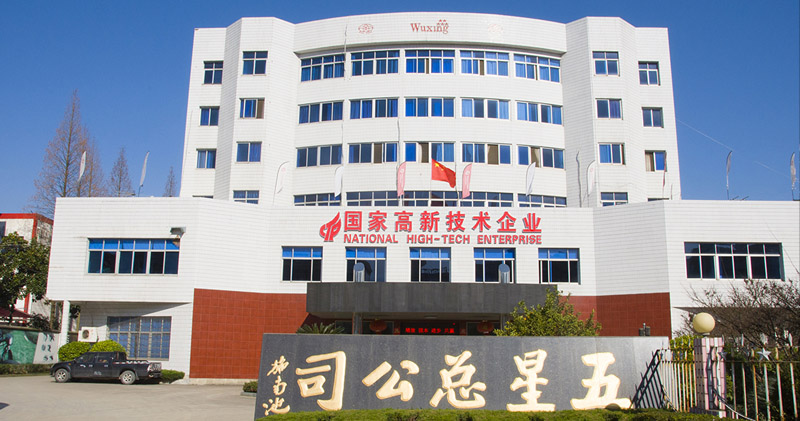
Doanh nghiệp công nghệ cao Trung Quốc Five-Star Vehicle chọn hộp thư doanh nghiệp 138
Là doanh nghiệp công nghệ cao quốc gia Trung Quốc trong lĩnh vực phụ tùng xe đạp, Five-S...
Tập đoàn China Railway – Doanh nghiệp Top 500 Thế giới – lựa chọn hộp thư doanh nghiệp 138
Công ty con thuộc sở hữu hoàn toàn của China Railway – tập đoàn nằm trong Top 500 doanh...
Trường hợp doanh nghiệp Nhật Bản Hirose Electric lựa chọn hộp thư doanh nghiệp 138
Hirose Electric, doanh nghiệp Nhật Bản thuộc Fortune Global 500, sau khi so sánh nhiều n...