
Cấu hình quyền chia sẻ hộp thư nhóm cho đội ngũ xuyên biên giới: Danh sách kiểm tra cho quản trị viên IT
Cấu hình quyền chia sẻ hộp thư nhóm cho đội ngũ xuyên biên giới: Danh sách kiểm tra cho quản trị viên IT
Trong môi trường làm việc xuyên biên giới, việc chia sẻ hộp thư nhóm là yêu cầu thiết yếu để đảm bảo hiệu quả cộng tác giữa các đội ngũ bán hàng, chăm sóc khách hàng và quản lý dự án. Tuy nhiên, cấu hình sai quyền truy cập có thể dẫn đến rò rỉ dữ liệu, vi phạm tuân thủ hoặc gián đoạn giao tiếp toàn cầu. Bài viết này cung cấp danh sách kiểm tra chi tiết dành cho quản trị viên IT khi triển khai tính năng chia sẻ hộp thư nhóm trên nền tảng 138 Email Doanh nghiệp.
1. Xác định nhu cầu chia sẻ hộp thư nhóm
Trước khi cấu hình, quản trị viên cần trả lời các câu hỏi sau:
- Mục đích sử dụng: Hộp thư nhóm dùng để nhận email từ khách hàng, phối hợp nội bộ hay lưu trữ tài liệu dự án?
- Phạm vi truy cập: Ai cần quyền đọc, ai cần quyền gửi, và ai chỉ cần quyền theo dõi?
- Yêu cầu tuân thủ: Dữ liệu email có thuộc phạm vi bảo mật theo quy định nội bộ hoặc luật pháp quốc tế không?
Ví dụ: Một doanh nghiệp xuất khẩu cần chia sẻ hộp thư nhóm cho đội ngũ bán hàng tại nhiều quốc gia. Quyền truy cập cần được phân cấp rõ ràng để tránh xung đột dữ liệu.
2. Các bước triển khai cấu hình quyền chia sẻ
Bước 1: Tạo hộp thư nhóm
Quản trị viên đăng nhập vào cổng quản trị 138 Email Doanh nghiệp, truy cập mục Tổ chức và người dùng → Quản lý người dùng → Tạo mới. Điền tên tài khoản và mật khẩu ban đầu, sau đó lưu lại.
Bước 2: Phân quyền thành viên
- Quyền đọc: Cho phép thành viên xem toàn bộ email trong hộp thư nhóm.
- Quyền gửi: Cho phép thành viên gửi email thay mặt hộp thư nhóm.
- Quyền quản lý: Chỉ dành cho quản lý cấp cao, cho phép xóa hoặc di chuyển email.
Lưu ý: 138 Email Doanh nghiệp hỗ trợ phân quyền chi tiết theo từng tài khoản, giúp kiểm soát truy cập theo nguyên tắc tối thiểu.
Bước 3: Cấu hình xác thực bảo mật
Kích hoạt các cơ chế xác thực danh tính người gửi như SPF, DKIM, DMARC để ngăn chặn giả mạo email. Quản trị viên có thể thiết lập cảnh báo email lạ và nhận diện email giả mạo từ cổng dịch vụ chính thức.
Bước 4: Kiểm tra khả năng tương thích đa thiết bị
Đảm bảo hộp thư nhóm có thể truy cập qua:
- Trình duyệt web
- Ứng dụng 138 trên điện thoại di động
- Ứng dụng 138 trên máy tính cá nhân
- Client bên thứ ba (Outlook, Foxmail) qua giao thức SMTP/IMAP/POP
3. Danh sách kiểm tra rủi ro và tuân thủ
| Tiêu chí | Yêu cầu tối thiểu | Tùy chọn nâng cao |
|---|---|---|
| Phân quyền truy cập | Chỉ cấp quyền cần thiết cho từng vai trò | Tích hợp với hệ thống quản lý danh tính nội bộ |
| Mã hóa dữ liệu | TLS cho truyền tải | Mã hóa nâng cao cho lưu trữ |
| Giám sát hoạt động | Bật tính năng giám sát của quản trị viên | Xuất báo cáo định kỳ để kiểm toán |
| Tuân thủ quy định | Xóa dữ liệu theo yêu cầu trong thời hạn quy định | Lưu trữ nhật ký truy cập theo chính sách nội bộ |
4. Hỗ trợ dài hạn từ 138 Email Doanh nghiệp
138 Email Doanh nghiệp cung cấp dịch vụ trực tiếp từ hãng, bao gồm:
- Hỗ trợ kích hoạt và di chuyển: Đội ngũ kỹ thuật hỗ trợ chuyển đổi từ hệ thống cũ sang 138 Email Doanh nghiệp mà không gián đoạn.
- Cổng dịch vụ chính thức: Từ mua hàng, cấu hình đến vận hành thường ngày.
- Đánh giá an ninh thông tin: Đạt chứng nhận Đánh giá an ninh thông tin quốc gia.
5. Kết luận và hành động tiếp theo
Cấu hình quyền chia sẻ hộp thư nhóm không chỉ là vấn đề kỹ thuật mà còn liên quan đến tuân thủ và hiệu quả cộng tác. Quản trị viên IT nên:
- Rà soát lại nhu cầu chia sẻ hộp thư nhóm trong tổ chức.
- Áp dụng danh sách kiểm tra trên để tối ưu cấu hình.
- Liên hệ đội ngũ 138 Email Doanh nghiệp để được hỗ trợ triển khai chi tiết.
Để biết thêm thông tin về tính năng chia sẻ hộp thư nhóm và các giải pháp bảo mật, vui lòng liên hệ qua email kf@138.gz.cn hoặc số điện thoại +86-755-8977 7890.
Đề xuất liên quan

Case study ứng dụng hộp thư doanh nghiệp 138 của Công ty Điện tử Lạc Hào Việt Nam
Điện tử Lạc Hào Việt Nam là doanh nghiệp điện tử có sản phẩm xuất khẩu sang thị trường c...
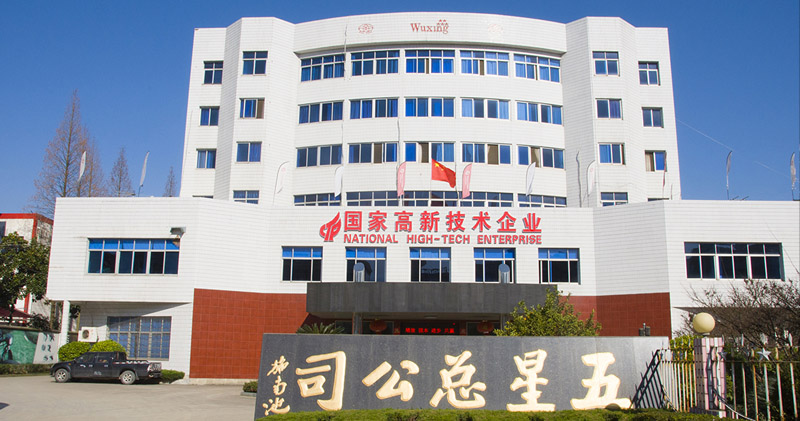
Doanh nghiệp công nghệ cao Trung Quốc Five-Star Vehicle chọn hộp thư doanh nghiệp 138
Là doanh nghiệp công nghệ cao quốc gia Trung Quốc trong lĩnh vực phụ tùng xe đạp, Five-S...
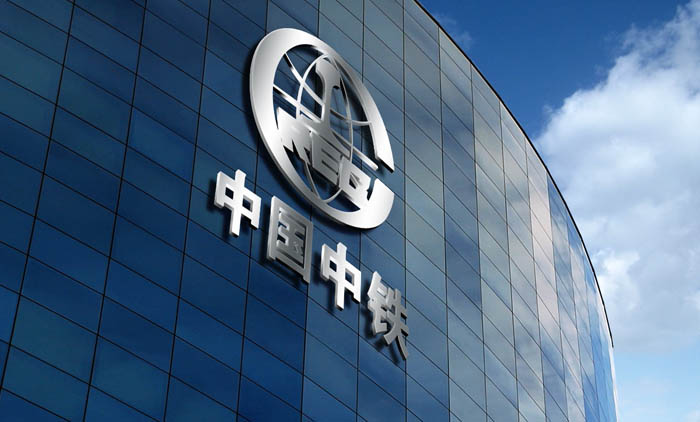
Tập đoàn China Railway – Doanh nghiệp Top 500 Thế giới – lựa chọn hộp thư doanh nghiệp 138
Công ty con thuộc sở hữu hoàn toàn của China Railway – tập đoàn nằm trong Top 500 doanh...