
Cách kiểm tra gửi nhận email quốc tế cho hệ thống mail công ty xuất nhập khẩu: Hướng dẫn cấu hình và triển khai
Cách kiểm tra gửi nhận email quốc tế cho hệ thống mail công ty xuất nhập khẩu
Đối với các công ty xuất nhập khẩu, email không chỉ là kênh liên lạc nội bộ mà còn là chứng từ pháp lý quan trọng trong giao dịch thương mại quốc tế. Việc đảm bảo hệ thống email có thể gửi và nhận thành công qua các nút mạng toàn cầu (như Gmail, Outlook, Yahoo) là yêu cầu bắt buộc. Dưới đây là quy trình kỹ thuật cụ thể để kiểm tra, cấu hình và xác minh hệ thống 138 Email Doanh nghiệp phục vụ mục đích này.
1. Xác định điều kiện tiên quyết trước khi kiểm tra
Trước khi thực hiện bất kỳ thao tác kiểm tra nào, hệ thống cần đáp ứng các điều kiện nền tảng sau:
- Tên miền riêng đã được xác thực:*
- Doanh nghiệp phải sở hữu tên miền riêng (ví dụ: `@tencongty.com`) và đã đăng ký dịch vụ hộp thư doanh nghiệp tại 138 Email.
- Giao thức xác thực danh tính:*
- Hệ thống hỗ trợ các cơ chế xác thực người gửi như SPF, DKIM, DMARC. Đây là yếu tố then chốt giúp email tránh bị đánh dấu là spam hoặc giả mạo khi gửi đi quốc tế.
- Kết nối đa thiết bị:*
- Đảm bảo tài khoản có thể truy cập qua trình duyệt web, điện thoại di động và máy tính cá nhân theo chuẩn giao thức IMAP/POP3/SMTP.
2. Quy trình cấu hình DNS và xác thực bảo mật
Để email có thể đi đến các nhà cung cấp dịch vụ lớn trên thế giới, bạn cần cấu hình chính xác bản ghi DNS tại nơi quản lý tên miền. Dựa trên hướng dẫn kỹ thuật của 138 Email, quy trình bao gồm:
Bước 2.1: Cấu hình bản ghi MX (Mail Exchange)
Bản ghi MX quyết định máy chủ nào sẽ nhận email cho tên miền của bạn. Nếu cấu hình sai, hệ thống sẽ "có thể gửi nhưng không thể nhận".
- Hành động:*
- Truy cập bảng điều khiển quản trị tên miền, thêm bản ghi MX trỏ về máy chủ của 138 Email.
- Lưu ý:*
- Thời gian lan truyền DNS (Propagation) có thể kéo dài tùy thuộc vào nhà cung cấp hosting. Sau khi thay đổi, cần chờ đợi thời gian này để hệ thống hoạt động ổn định.
Bước 2.2: Thiết lập SPF, DKIM và DMARC
Đây là các lớp bảo vệ giúp chống thư rác và xác minh danh tính người gửi:
- SPF (Sender Policy Framework):*
- Chỉ định danh sách IP được phép gửi email thay mặt cho tên miền.
- DKIM (DomainKeys Identified Mail):*
- Thêm chữ ký số vào email để đảm bảo nội dung không bị chỉnh sửa giữa đường.
- DMARC (Domain-based Message Authentication, Reporting, and Conformance):*
- Quy định hành động của máy chủ nhận nếu email không vượt qua kiểm tra SPF/DKIM.
Lưu ý quan trọng: Các giá trị cụ thể cho bản ghi TXT (SPF, DKIM, DMARC) cần được lấy trực tiếp từ trang quản trị của 138 Email hoặc liên hệ đội ngũ hỗ trợ chính thức để đảm bảo tính chính xác tuyệt đối.
3. Kiểm tra khả năng gửi nhận (Test & Verify)
Sau khi hoàn tất cấu hình DNS và chờ thời gian lan truyền, tiến hành các bài kiểm tra thực tế theo quy trình sau:
Bài kiểm tra 1: Gửi nhận nội bộ và bên ngoài
- Mục tiêu:*
- Xác minh luồng email cơ bản.
- Thực hiện:*
*
- Tạo một tài khoản test mới trên 138 Email.
- Gửi email từ tài khoản này sang một địa chỉ bên ngoài phổ biến (ví dụ: Gmail, Outlook).
- Gửi email từ Gmail/Outlook quay lại tài khoản 138 Email.
- Yêu cầu:*
- Email phải đến đúng hòm thư trong vòng vài phút và không bị rơi vào thùng rác (Spam).
Bài kiểm tra 2: Kiểm tra trạng thái lỗi và đầu email
Nếu email không đến được đích (đặc biệt là Gmail/Outlook), hãy thực hiện các bước chẩn đoán:
- Lưu trữ thông tin:*
- Lưu lại toàn bộ nội dung email trả về (bounce message) và phần đầu email (email header).
- Phân tích:*
*
- Lỗi MX/DNS:*
- Nếu thấy thông báo "No such domain", nghĩa là bản ghi MX chưa lan truyền hoặc sai.
- Lỗi bảo mật:*
- Nếu thấy thông báo "SPF fail" hoặc "DKIM signature verification failed", cần kiểm tra lại bản ghi TXT trên DNS.
- Lỗi uy tín:*
- Nếu email bị chặn bởi Gmail/Outlook mà không có mã lỗi rõ ràng, có thể do địa chỉ IP gửi đang bị liệt vào danh sách đen (Blacklist) hoặc tần suất gửi quá cao.
Bài kiểm tra 3: Kiểm tra trên đa thiết bị
Hệ thống 138 Email hỗ trợ truy cập đa nền tảng. Hãy thử đăng nhập và gửi/nhận qua:
- Trình duyệt Web (HTTPS).
- Ứng dụng di động (iOS/Android).
- Phần mềm khách hàng (Outlook, Thunderbird) qua giao thức IMAP/SMTP.
4. Các trường hợp thường gặp và xử lý
Dựa trên dữ liệu vận hành thực tế, dưới đây là các tình huống hay gặp và cách xử lý:
| Tình trạng | Nguyên nhân tiềm ẩn | Giải pháp đề xuất |
| :--- | :--- | :--- |
| Gửi được, nhận không được | Bản ghi MX chưa hiệu lực hoặc sai. | Kiểm tra lại bản ghi MX tại nhà cung cấp tên miền; chờ thời gian lan truyền DNS. |
| Nhận được, gửi không được | Lỗi SMTP Auth hoặc bị khóa tài khoản do vi phạm quy tắc gửi. | Kiểm tra mật khẩu, bật xác thực SMTP; liên hệ hỗ trợ để mở khóa nếu cần. |
| Email vào Spam (Gmail/Outlook) | Thiếu xác thực SPF/DKIM hoặc nội dung bị coi là quảng cáo. | Bổ sung đầy đủ bản ghi SPF/DKIM/DMARC; rà soát nội dung email. |
| Không thể đăng nhập | Sai tên đăng nhập hoặc mật khẩu. | Nhập đầy đủ địa chỉ email (bao gồm cả `@`); sử dụng tính năng khôi phục mật khẩu. |
5. Giới hạn và lưu ý khi triển khai
Khi áp dụng giải pháp cho doanh nghiệp xuất nhập khẩu, cần lưu ý các giới hạn sau để tránh rủi ro:
- Không cam kết 100%Đã giao:*
- Dù hệ thống tối ưu hóa, việc email đến đích phụ thuộc vào nhiều yếu tố bên thứ ba (máy chủ nhận, tường lửa). Không có dịch vụ nào cam kết tuyệt đối 100% trong mọi trường hợp.
- Thời gian lan truyền DNS:*
- Thay đổi DNS không diễn ra ngay lập tức. Cần kiên nhẫn chờ từ vài phút đến 48 giờ tùy nhà cung cấp.
- Quản lý tài sản:*
- Khi nhân viên nghỉ việc, quản trị viên cần thực hiện quy trình bàn giao, xóa hoặc chuyển quyền truy cập để đảm bảo an ninh dữ liệu, tránh mất mát thông tin kinh doanh.
Kết luận
Việc kiểm tra gửi nhận email quốc tế cho hệ thống mail công ty xuất nhập khẩu đòi hỏi sự tỉ mỉ trong từng bước cấu hình DNS và xác thực bảo mật. Với 138 Email Doanh nghiệp, doanh nghiệp được hưởng lợi từ hạ tầng trực tiếp vận hành bởi hãng, hỗ trợ các cơ chế xác thực danh tính người gửi (SPF, DKIM, DMARC) và khả năng tương thích đa thiết bị. Để đảm bảo hệ thống hoạt động trơn tru, doanh nghiệp nên tuân thủ quy trình kiểm tra đầu cuối và duy trì liên lạc chặt chẽ với đội ngũ hỗ trợ chính thức khi gặp sự cố phức tạp.
Nếu bạn cần hỗ trợ cấu hình chi tiết hoặc kiểm tra lại hệ thống hiện tại, vui lòng liên hệ đội ngũ chuyên gia của 138 Email để được tư vấn giải pháp phù hợp nhất với quy mô và nhu cầu của doanh nghiệp.
Tóm tắt nhanh các điểm chính:
- Điều kiện tiên quyết:*
- Sở hữu tên miền riêng và kích hoạt dịch vụ 138 Email.
- Cấu hình bắt buộc:*
- Thiết lập bản ghi MX, SPF, DKIM, DMARC chính xác.
- Kiểm tra thực tế:*
- Gửi/nhận qua Gmail/Outlook và kiểm tra trên đa thiết bị.
- Xử lý sự cố:*
- Phân tích log lỗi, kiểm tra DNS và xác thực.
- Lưu ý:*
- Chờ thời gian lan truyền DNS và tuân thủ quy trình quản lý tài khoản.
CTA Text: Liên hệ ngay với đội ngũ hỗ trợ 138 Email Doanh nghiệp để được kiểm tra và cấu hình hệ thống miễn phí.
Đề xuất liên quan
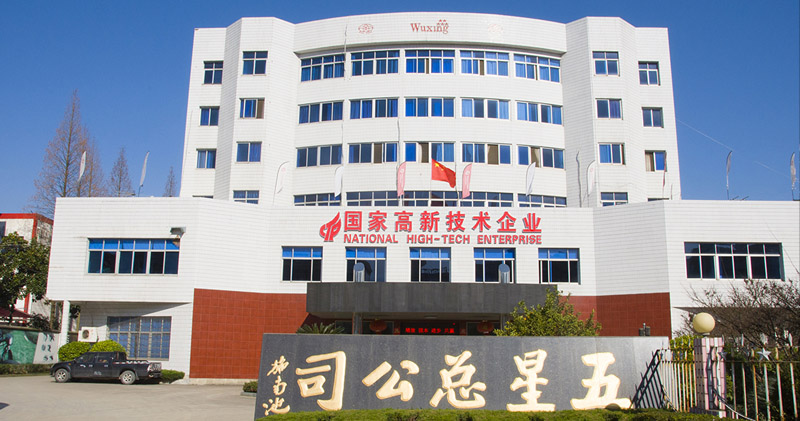
Doanh nghiệp công nghệ cao Trung Quốc Five-Star Vehicle chọn hộp thư doanh nghiệp 138
Là doanh nghiệp công nghệ cao quốc gia Trung Quốc trong lĩnh vực phụ tùng xe đạp, Five-S...
Hộp thư doanh nghiệp 138 cung cấp dịch vụ email cho công ty niêm yết Trung Quốc Trung Kim
Hộp thư doanh nghiệp 138 đã liên tục nhiều năm cung cấp dịch vụ hộp thư doanh nghiệp cho...

Tập đoàn China Railway – Doanh nghiệp Top 500 Thế giới – lựa chọn hộp thư doanh nghiệp 138
Công ty con thuộc sở hữu hoàn toàn của China Railway – tập đoàn nằm trong Top 500 doanh...