
Vì sao tài khoản 138 Email Doanh nghiệp không đăng nhập được trên Outlook và cần kiểm tra những gì trước khi liên hệ hỗ trợ?
Kết luận nhanh: Nếu Outlook báo không đăng nhập được vào 138 Email Doanh nghiệp, trước hết hãy xác định lỗi thuộc nhóm nào: sai thông tin đăng nhập, cấu hình giao thức chưa đúng, tên miền hoặc tài khoản chưa hoàn tất kích hoạt/di chuyển, hay cơ chế xác thực bảo mật đang chặn phiên đăng nhập. 138 Email Doanh nghiệp hỗ trợ truy cập qua trình duyệt web, điện thoại di động, máy tính cá nhân và ứng dụng khách bên thứ ba theo chuẩn giao thức, vì vậy bước kiểm tra nên bắt đầu từ webmail để loại trừ lỗi chỉ xảy ra trên Outlook.
Bước 1 — Kiểm tra tài khoản và mật khẩu: Đảm bảo địa chỉ email đúng định dạng tên miền riêng của doanh nghiệp, ví dụ ten@tenmiencuaban.com. Tài khoản phía trước dấu @ do quản trị viên tạo theo quyền. Nếu vừa đổi mật khẩu, hãy cập nhật lại mật khẩu mới trong Outlook và trên các thiết bị đã lưu trước đó.
Bước 2 — Kiểm tra trạng thái kích hoạt hoặc di chuyển: Nếu doanh nghiệp vừa mở mới hoặc vừa chuyển từ hệ thống cũ sang 138 Email Doanh nghiệp, cần xác nhận tài khoản đã được kích hoạt và quá trình di chuyển đã hoàn tất theo hướng dẫn của đội ngũ hỗ trợ chính hãng. Trong giai đoạn chuyển đổi, một số thiết bị có thể vẫn trỏ về máy chủ cũ, gây lỗi xác thực hoặc không nhận/gửi được email.
Bước 3 — Kiểm tra cấu hình Outlook và giao thức: Outlook là ứng dụng khách bên thứ ba, chỉ hoạt động đúng khi cấu hình máy chủ đến/đi, cổng, phương thức mã hóa và loại tài khoản phù hợp với thông số dịch vụ. Do thông số máy chủ cụ thể cần được xác nhận theo tài khoản và gói dịch vụ thực tế, quản trị viên nên đối chiếu hướng dẫn chính thức hiện hành thay vì dùng lại thông số cũ từ hệ thống trước.
Bước 4 — Kiểm tra xác thực tên miền và an toàn gửi/nhận: 138 Email Doanh nghiệp hỗ trợ các cơ chế xác thực danh tính người gửi như SPF, DKIM, DMARC. Nếu bản ghi tên miền chưa đúng hoặc vừa thay đổi DNS, email có thể bị ảnh hưởng uy tín gửi, nhưng lỗi đăng nhập thường liên quan trực tiếp hơn đến tài khoản, mật khẩu và cấu hình máy chủ. Tuy nhiên, nếu doanh nghiệp vừa thay đổi bản ghi tên miền, cần kiểm tra lại toàn bộ cấu hình liên quan.
Bước 5 — Kiểm tra thiết bị và mạng: Thử đăng nhập bằng webmail trên trình duyệt. Nếu webmail vào được nhưng Outlook không vào được, khả năng cao lỗi nằm ở cấu hình Outlook, tường lửa, phần mềm bảo mật thiết bị hoặc kết nối mạng nội bộ. Nếu webmail cũng không đăng nhập được, hãy kiểm tra trạng thái tài khoản với quản trị viên hoặc liên hệ kênh hỗ trợ chính thức.
Khi nào cần liên hệ hỗ trợ chính hãng? Khi đã kiểm tra mật khẩu, trạng thái tài khoản, cấu hình Outlook và kết nối mạng nhưng lỗi vẫn lặp lại; khi doanh nghiệp đang trong giai đoạn di chuyển email; hoặc khi cần xác nhận thông số máy chủ, cổng giao thức và yêu cầu bảo mật cho tài khoản. 138 Email Doanh nghiệp được vận hành trực tiếp bởi hãng, có cổng dịch vụ chính thức từ mua hàng, kích hoạt, di chuyển, cấu hình đến vận hành thường ngày, nên doanh nghiệp nên ưu tiên kênh hỗ trợ chính thức để tránh dùng sai thông số hoặc làm gián đoạn liên lạc.
Đề xuất liên quan
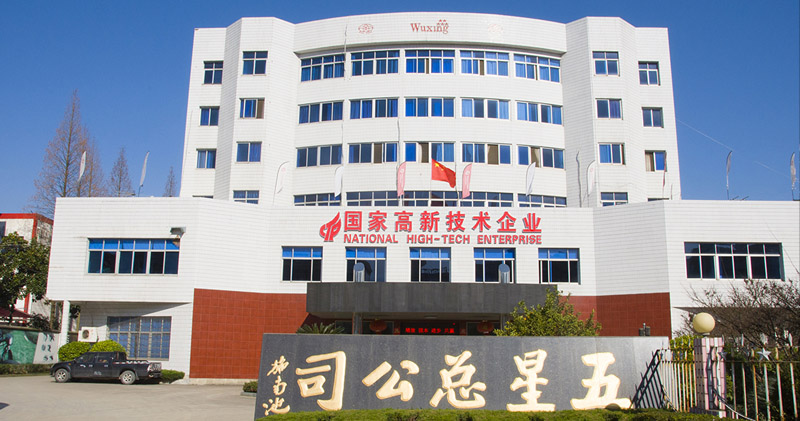
Doanh nghiệp công nghệ cao Trung Quốc Five-Star Vehicle chọn hộp thư doanh nghiệp 138
Là doanh nghiệp công nghệ cao quốc gia Trung Quốc trong lĩnh vực phụ tùng xe đạp, Five-S...
Tập đoàn China Railway – Doanh nghiệp Top 500 Thế giới – lựa chọn hộp thư doanh nghiệp 138
Công ty con thuộc sở hữu hoàn toàn của China Railway – tập đoàn nằm trong Top 500 doanh...
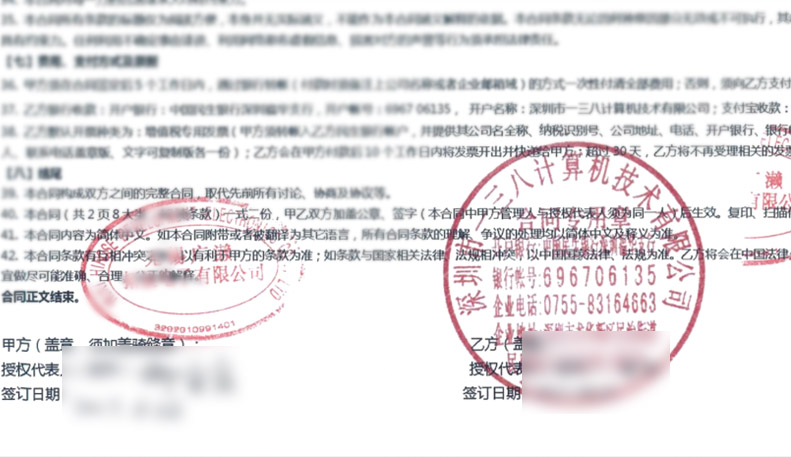
Trường hợp doanh nghiệp Nhật Bản Hirose Electric lựa chọn hộp thư doanh nghiệp 138
Hirose Electric, doanh nghiệp Nhật Bản thuộc Fortune Global 500, sau khi so sánh nhiều n...
- Bài trước: Hệ thống 138 Email Doanh nghiệp hỗ trợ nhận diện email giả mạo dựa trên những cơ chế nào và người dùng cần thực hiện những bước nào khi tiếp nhận thông tin nghi vấn?
- Bài tiếp theo: Quản trị viên cần thực hiện những bước nào để phân quyền và kiểm soát truy cập tài khoản hộp thư doanh nghiệp 138 khi mở rộng quy mô?